Showing posts with label mengatasi. Show all posts
Showing posts with label mengatasi. Show all posts
Sunday, April 2, 2017
Mengatasi Error HRESULT 0xc8000222 Windows 7
Mengatasi Error HRESULT 0xc8000222 Windows 7
Cara Mengatasi Error HRESULT 0xc8000222 Windows 7 - Sebelum posting Saya juga mengalami masalah tersebut, error keluar ketika akan Menginstal .Net Framework 4 di Windows 7 maklum baru bisa Instal os windows 7 jadi agak katrok waktu pertama kali ada masalah yang kerap muncul sewaktu ingin Instal berbagai aplikasi/ software seperti program kerja programmer dan juga game pada komputer teknologi DirectX 11
Setelah disidik ternyata jawabannya karena banyak jenis aplikasi dikembangkan untuk versi tertentu dari sebuah platform windows. Agar dapat berjalan pada versi terbaru dari platform itu sendiri jadi bisa disesuaikan dan diupdate sesuai kebutuhan pengguna serta perangkat komputer, Bukan error yang tidak dapat diselesaikan namun hanya belum compatible saja karena beda versi dari komponen program yang ada di Sistem Operasi Windows atau Software Driver komputer. Tidak terlepas kembali bagaimana perangkat yang digunakan suport atau tidaknya tergantung spesifikasi teknologi terbaru komputer saat ini.

Kalau kamu menemukan masalah serupa sekarang tidak perlu lagi repot, cemas dan lain sebagainya apalagi sampai berfikir untuk Instal ulang komputer. Banyak kok ditemukan pemecahan masalah terkait software yang belum bisa di Instal dikompi sangat mudah ditemukan. Disini Saya sebagai author itung-itung bagi pengalaman dan update posting juga berikut adalah langkah-langkah yang harus diterapkan.
- Buka command promt sebagai Admin, caranya klik start -> Accessories -> klik kanan pada cmd -> Run as Administrator (bukan sebagai user)
- Pada layar cmd ketik "net stop WuAuServ"+Enter (tanpa tanda petik)
- Biarkan cmd running lanjutkan dengan tahan keyboard windows + R didalam text box cmd ketik "%windir%" (tanpa tanda petik)
- Pada halaman windows explore cari folder "SoftwareDistribution" rename menjadi Rdold, Sdold atau apapun bebas (sebagai tanda saja)
- Kembali pada layar cmd sebagai Admin tadi lalu ketik "net start WuAuServ", sekarang Instal .Net Framework 4 di Windows 7
- Done!
Untuk yang mungkin belum ada Framework 4 disini Download .Net Framework 4 tekan tombol SKIP untuk downloadnya ya dan setelah download ikuti langkah-langkah seperti diatas. Perlu diperhatikan! bagi kamu mungkin yang baru dalam hal ini atau baru bisa instal windows xp, windows 7 dll atau bahkan baru punya komputer.
Dengan teknologi terbaru yang punya spek tinggi, setiap kali ingin Instal program apapun itu baik game atau program materi belajar jika gagal proses Instalnya baca terlebih dahulu pemberitahuan Error-nya, jangan main close tujuannya agar mudah untuk dipecahkan masalah kalau terjadi pada komputer tanpa Instal ulang komputer kamu (jika memungkinkan) ok segitu dulu saja semoga sukses wassalam!
Go to link download

Wednesday, March 22, 2017
Tips Trik Mengatasi Memori Android yang Penuh Meski Sudah Uninstall Aplikasi
Tips Trik Mengatasi Memori Android yang Penuh Meski Sudah Uninstall Aplikasi
Tips & Trik Mengatasi Memori Android yang Penuh Meski Sudah Uninstall Aplikasi.

Assalamualaikum guys, jumpa lagi dengan kami tentunya dengan informasi terbaru buat Android kalian. Pada kesempatan kali ini kami akan membagikan Tips & Trik Mengatasi Memori Android yang Penuh Meski Sudah Uninstall Aplikasi. Semakin banyaknya aplikasi menarik memang sering membuat kita tidak sadar kalau memori Android terbatas. Belum lagi kecanggihan kamera yang membuat kita untuk selalu mengambil gambar. Nah, karena hal-hal tersebut, seringkali memori Android tiba-tiba jadi penuh. Alhasil, mau tidak mau dan rela tidak rela kita harus menghapus banyak file termasuk uninstall beberapa aplikasi. Tapi anehnya, meskipun sudah menghapus file dan uninstall aplikasi, memori Android tetap saja terbilang penuh.
Tapi tenang guys kalian tidak usah pusing pusing akan masalah ini, karena kita harus percaya pasti ada jalan keluar dari semua masalah hidup ini, begitu juga masalah dengan android kalian.
Berikut adalah beberapa Tips & Trik Mengatasi Memori Android yang Penuh Meski Sudah Uninstall Aplikasi.
*Bersihkan cache aplikasi
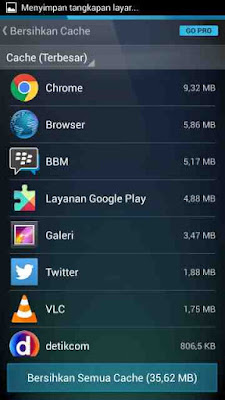
Cache dalam aplikasi android adalah data-data yang disimpan masing-masing aplikasi dalam memori internal Android. Cache ini berfungsi untuk membuat aplikasi berjalan dengan cepat. Tapi cache inilah yang selalu membuat memori internal Android jadi penuh, maka dari itu kamu harus membersihkannya, Ikuti langkah langkah berikut ini :
- Buka ‘Pengaturan’ (Setting)
- Pilih ‘Aplikasi’ (Application)
- Pilih ‘Kelola Aplikasi’ (Manage Application)
- Pilih aplikasi yang ingin kamu hapus cache-nya
- Setelah itu tekan tombol ‘Hapus Cache’. (Clear Cache)
*Hapus folder .thumbnail

Cara selanjutnya adalah menghapus folder .thumbnail. Jadi folder .thumbnail ini adalah folder yang berisi duplikat foto yang ada di galeri. Meskipun kamu sudah menghapus fotomu, tapi duplikatnya masih tetap ada. Nah folder inilah yang membuat memori Android jadi penuh. Untuk itu kamu perlu menghapusnya. Silahkan kalian ikuti petunjuk sebagai berikut:
- Buka File Manager
- Pilih memori internal
- Buka folder DCIM
- Nah, nantinya di dalam folder DCIM ini, kamu akan menemukan folder .thumbnail. Kamu bisa langsung menghapus satu folder atau membuka folder dan memilih semua foto untuk dihapus.
Oh ya, meskipun sudah dihapus, nantinya folder ini akan muncul kembali seiring kamu membuka-buka Galeri kamu. Tapi tenang, kamu bisa menghapusnya lagi dan lagi..
*Pindahkan aplikasi Android ke Memori Eksternal/ SD Card

Ya, kamu bisa memindahkan aplikasi dari memori internal ke memori eksternal sehingga memori . Ikuti langkah berikut ini guys :
- Buka ‘Pengaturan’ (Setting)
- Pilih ‘Aplikasi’ (Application)
- Pilih ‘Kelola Aplikasi’ (Manage Application)
- Pilih aplikasi yang ingin kamu pindahkan
- Tekan tombol Move To SD Card
kelemahan dari cara ini adalah tidak semua aplikasi dapat dipindahkan ke memori internal.
*Hapus file Sent WhatsApp

Kalau kamu memiliki aplikasi WhatsApp di Android, tidak heran jika memori internal Android jadi cepat penuh. Aplikasi WhatsApp ini memang menyedot kapasitas memori yang cukup besar. Kamu bisa menonaktifkan fitur auto download agar tidak semua gambar yang terkirim padamu akan terdownload. Selain itu, ada folder tersembunyi yang tanpa kamu sadari membuat memori interna. Ikuti langkah berikut ini..
- Buka File Manager
- Pilih Memori Internal lalu pilih folder WhatsApp
- Selanjutnya pilih Media – WhatsApp Image – Sent.
- Nah folder Sent inilah yang harus kamu hapus. Folder ini merupajan tempat tersimpannya file yang kita kirim kepada teman-teman dalam aplikasi WhatsApp
Tips & Trik Mengatasi Memori Android yang Penuh Meski Sudah Uninstall Aplikasi
Go to link download
Sunday, March 19, 2017
Cara Tepat Mencegah Dan Mengatasi Malware
Cara Tepat Mencegah Dan Mengatasi Malware
Mencegah Virus Malware Pada Kompuer Yang Terinfeksi | Mengatasi Malware Pada Komputer | Menghapus Malware Dari Komputer Dengan Antivirus - Virus Malware adalah satu dari sekian banyak jenis Virus yang mewakili seluruh virus dan sangat berbahaya di rancang untuk merusak, mencuri informasi, memonitoring sekaligus merusak sistem kalau terus di biarkan.
Disini Weblog Progam ingin berbagi metode cara untuk menyelesaikan masalah terkait jenis virus satu ini. Agar kita bisa tahu langkah apa yang tepat untuk di ambil, tentulah pertama-tama harus tahu apa status komputer sebelumnya. Artinya benar atau tidak komputer telah di hinggapi virus berbahaya tersebut. Caranya akan Saya jelaskan juga disini.

Disini Weblog Progam ingin berbagi metode cara untuk menyelesaikan masalah terkait jenis virus satu ini. Agar kita bisa tahu langkah apa yang tepat untuk di ambil, tentulah pertama-tama harus tahu apa status komputer sebelumnya. Artinya benar atau tidak komputer telah di hinggapi virus berbahaya tersebut. Caranya akan Saya jelaskan juga disini.
Sebelumnya barangkali perlu Anda tahu juga kalau sumber lalu lintas Malware berasal dari mana. Malware adalah virus yang aktifitasnya di dominasi melalui kegiatan online. Maksudnya Malware lebih sering hinggap ke komputer Anda bagi yang sering melakukan rutinitas akses Internet seperti, mengunjungi website, download aplikasi dan bermain game online. Setelah itu barulah menyebar secara offline seperti, colak colok fd, jaringan lokal dll.
Cara Mengetahui Malaware Pada Komputer
Ada beberapa cara mengetahui apakah komputer kita ada menyimpan malware atau tidak perhatikan sebagai berikut.Cara pertama adalah kunjungi salah satu halaman terpercaya FBI disini : http://www.dns-ok.us. Bersama kita tahu bahwa FBI bergerak dibidang keamanan tidak hanya dunia nyata tapi juga dunia maya seperti internet. Tanda kalau komputer bersih dari Malware atau aktifitas jahat lain ketika mengklik link diatas ditandai dengan gambar hijau pada halaman situsnya.
Cara kedua lebih sederhana yaitu akses Facebook. Saat ini sistem keamanan Facebook sudah bisa mengidentifikasi komputer kita lebih mendalam. Kalau kamu belum masuk fb itu bagus, tinggal masuk saja ditandai kalau gagal berarti komputer Anda menyimpan virus jahat Malware.
Cara ketiga adalah cara manual, tapi cukup relevan yaitu dengan buka task manager. Namun disini Anda dituntut untuk mengerti data masing-masing dari yang ada .exe pada manager prosses. Tidak usah khawatir disini Saya akan membantu.
Cara Mencegah Malware Infeksi Komputer
Rekomendasi pencegahan yang umum dilakukan adalah Instal Antivirus terpercaya. Disini Saya sarankan gunakan Antivirus Avast Pro 2050 mebaca banyak virus luar atau dalam negeri. itulah hebatnya virus avast dan, McAfee Security Scan. Atau gunakan antivirus khusus malware : https://www.malwarebytes.org Setelah di Instal pastikan juga Aplikasi browser terpasang Plugin intergrasi antivirus tsb agar komputer power full aman.Mengatasi Komputer Yang Terinfeksi Malware
Disini kita akan masuk Bagaimana cara mengetasi Malware setelah Anda mengikuti cara ketiga. Kita akan tahu apa yang pertama kita harus lakukan. Pastikan komputer Anda tidak ada proses berbahaya untuk melihatnya klik kanan taskbar (paling bawah halaman komputer/ desktop) pilih Start task manager (Ctrl+Alt+Delete) kalau ada berarti ya komputer telah terinfeksi lihat
Banyak macam proses malware biasanya berekstensi .exe malware, adakalanya selalu di ikuti dengan akhiran Malware. Kalau contoh diatas tentu sudah jelas. Selanjutnya klik kanan lalu pilih End Process atau tekan Tombol End Process. Untuk lebih jelas daftar yang abstrak karena tidak diikuti oleh tulisan Malware dibelakangnya bisa lihat 40 Data.EXE Berbahaya sebagai berikut.
Process Arena.exe | bbvorwgry.exe | command.exe | crss.exe | dc.exe | Dfe1.exe | EastAV.exe | Expl0rer.exe | Fontview.exe | Fotoamodomenica.exe | Fun.exe | Fvprotect.exe | Hidn2.exe | Hldrrr.exe | Internt.exe | Isass.exe | Jammer2nd.exe | Msfck.exe | Mswin32.exe | Ntos.exe | Nvscvse.exe | Optimize.exe | Progmon.exe | Rundll16.exe | Scanregw.exe | Scvhost.exe | Sendkey.exe | Startdrv.exe | SVIQ.exe | Taskbar.exe | Update.exe
Untuk keterangan dari masing-masing Data tersebut akan diposting juga dilain waktu kalau diperkenankan. Data berbahaya diatas telah di sepakati berdasarkan asosiasi tersebut menurut berbagai sumber online, termasuk Pusat Spyware ParetoLogic. Bagaimana selanjutnya?
Hapus virus, bersihkan virus atau kalau masih bisa dikendalikan perbaiki virus. Terapkan setelah langkah End Proses sudah Anda lakukan. Scan seluruh komputer Anda dan perhatikan baik-baik daftar virus yang terdeteksi kalau system32 banyak yang terinfeksi virus dan statusnya tidak bisa diperbaiki. Saya tidak jamin Komputer akan kembali ke kondisi dimana komputer bersih dari aktifitas jahat virus. Kalaupun bersih justru muncul masalah baru. Secara system inti rusak sobat.. ;)
Langkah scan tidak mampu Instal OS komputer solusi terbaik cuman minum yang dingin (kalau siang hari :D ) kupi kalau malam hari+1-2 bungkus rokok kalau Saya yang instal ulang. :)
NB:
Cara ini berlaku hanya untuk Widows bukan Apple dan jenis OS lainnya.
Mencegah lebih baik dari pada mengobati oleh karenanya selalu pastikan komputer terinstal antivirus. Gunakan antivirus jangan banyak-banyak cukup 2 kalau diperlukan. Belum punya antivirus pro? disini Download Gratis Avast Pro 2050. Kalau perlu kontak Saya | Tinggal di Bandung. BB = 73da9eea
Go to link download
Saturday, March 18, 2017
Cara Mengatasi Sayangnya Google Playstore Telah Berhenti di Google Playstore
Cara Mengatasi Sayangnya Google Playstore Telah Berhenti di Google Playstore
Cara Mengatasi "Sayangnya Google Playstore Telah Berhenti di Google Playstore"

Hai guys jumpa lagi dengan kami. Dikesempatan kali ini kami akan membagikan tips Cara Mengatasi trouble yang sering terjadi di smartphone kita yang telah di share oleh BBM MOD™ . "Sayangnya Google Playstore Telah Berhenti di Google Playstor" kalimat ini sering menggangu aktifitas kita saat browsing. Tentunya ini akan membawa kabar buruk karena jika kamu sedang asik mendownload aplikasi yang ada di playstore otomatis akan gagal untuk mendownload. Pesan seperti itu harus secepatnya kita tangani, agar kita pun sebagai pengguna aplikasi terbaik dan pastinya gratis di playstore akan berjala normal seperti sedia kala. Maka dari itu disini kami akan memberikan solusi utuk Mengatasi " Sayangnya Google Playstore Telah Berhenti ".
Pesan tersebut menyerang bisa kesemua merk handphone, karena yang menjadi penyebab adalah salah satunya cache yang menumpuk yang belum pernah dibersihkan. Chache di sini sama seperti halnya chache di browser. Chache digunakan untuk menyimpan hasil browsing agar nanti saat membukanya lagi menjadi lebih cepat, karena pernah disimpan. Tapi kalau jarang dibersihkan, akan mengakibatkan seperti di masalah ini. Dan berikut adalah Langkah-langkah untuk mengatasinya.
- Pertama Klik menu -> Setting -> App -> All -> Cari aplikasi Google Playtore

- Lalu Klik Force Stop (untuk menghentikan paksa aplikasi) lalu, klik Clear data (untuk menghapus data), lalu klik Clear chace untuk menghapus chache
- Kalau sudah kembali ke menu All, lalu cari aplikasi Google Play Service dan klik Clear Chache

- Untuk cara ketiga ini berbeda dengan yang sebelumnya, yaitu matikan Hp anda, cabut battery dan micro sd, lalu pasang kembali.
Itulah tips untuk mengatasi masalah "Sayangnya Google Playstore Telah Berhenti di Google Playstor". Terima kasih atas kunjungannya. Jangan lupa tulis komentar kalian di kolom di bawah ini. Semoga bermanfaat guys..
Go to link download
Friday, March 17, 2017
Cara Mengatasi Android Lemot dan Error
Cara Mengatasi Android Lemot dan Error
mengatasi android lemot dan tidak jarang error atau blank sanggup di katakan gampang-gampan sulit, kenapa demikian ? pada factor melewati keadaan system perangkat lunak android yg menggondol lemot dan tidak jarang kali error tentunya perlu wawasan lebih sebab keadaan seperti itu teramat tidak sedikit aspek yg jadi dikarenakan alamat kelemotan dan error buat android tersebut.
lihat juga : Kelebihan Android Marshmallow 6.0.1 Update Terbaru

Adapun yg paling dominan kenapa factor begitu itu berlangsung buat system pengoprasian android di karenakan adanya cress untuk grub frimware dan aplikasi yg tertempel, sementara elemen lainya tengah sanggup di akibatkan repots guna system registry borong numpuknya sampah dan chace di directory daya simpan internal.
pasti kondisi seragam ini dapat di rasa amat mengangu sekali tak. Di sini aku tak bakal memaparkan dengan cara detil berkenaan kurang lebih yg jadi lantaran kelemotan dan tidak jarang kalinya error guna piranti android tersebut.
Melainkan cuma bakal berikan panduan yg insya allah dapat jadi jalan keluar manakala system android lemot dan tidak jarang eror tentunya ada sekian banyak alternativ atau resep yg bisa di jalankan pada melebihi kesulitan android lemot dan tidak jarang error
Untuk lebih tuturnya mari menyimak uraiannya berikut di kolong ini
Mengatasi Android Lemot Dan tidak jarang Error
Pertama : mampu kamu mencoba unduh di Google play store aplikasi advanced sistem care dulu memasangnya atau menginstal aplikasi Advanced sistem Care termuat di piranti android setelah itu buka aplikasi advanced sistem care termasuk dulu klik scan sesudah itu klik Reparair.
Ke dua mampu: dgn melakuka Factory Data Reset atau membatalkan terhadap sistematika berasal, namun mengetahui sebelum melaksanakan perbuatan ini nasihat aku back up seluruh data android bersama aplikasi samsung kies justru dulu ke pc kamu atau dapat pun kamu instal apilasi back up yg ada di google play store setelah itu instal aplikasi back up terkandung dulu melaksanakan hingga seluruh data seperti kontak,sandi bbm, foto dan file-file utama lainya bisa di back up dgn bagus, biar seandainya sesudah rampung cara factory reset seluruhnya data yg sudah di back up dengan cara automatic di kembalikan / restore ke piranti android kamu.
Go to link download
Monday, March 13, 2017
Mengatasi Age of Empires II III Tidak Bisa Dibuka Windows 7
Mengatasi Age of Empires II III Tidak Bisa Dibuka Windows 7
Kenapa Laptop saya tidak Bisa Buka/Main Age of Empires II/ III ???
Penyelesaian masalah grafis dalam Age of Empires II/ III
Cara Memperbaiki Grafis Game Age Of Empires II/ III di Windows 7
Ceritanya sudah lama saya tidak Launch Age Of Empires II/ III, kemudian ingin kembali mencoba memainkannya tapi menggunakan sistem operasi berbeda yaitu menggunakan windows 7. Ketika doble klik shortcut Instalasi Age Of Empire III terdapat pemberitahuan seperti berikut. Pengaruhnya design grafis kurang bagus dan bahkan AOE II/ III tidak bisa launch di windows 7.

Dikatakan disana bahwa program atau game yang saya mainkan tidak compatible terhadap visual elemen yang digunakan saat ini, atau lebih kepada masalah grafis windows 7. Dimulai dari sana akhirnya saya coba googling mencari solusi dan akhirnya menemukan penanganan paling mujarab, sangat mudah dan sederhana langsung dari lapaknya Age of Empires III agecommunity.
Hanya perlu setting Personalize untuk merubah visual atau tampilan windows 7 default menjadi windows classic dan khusus untuk yang menggunakan AOE III anda harus Update Patch terbaru versi English (English Language Patches) agar masalah teratasi, berikut caranya...
1. klik kanan dimanapun pada layar desktop komputer anda, pilih Personalize seperti gambar berikut.

2. Lalu pilih Thema Windows Classic (Agar tampilan grafis bagus) penampakannya seperti gambar berikut (perhatikan tanda lingkar).

3. Terakhir kembali ke desktop klik kanan lalu pilih Screen resolution, sehingga tampilan halaman sebagai berikut.

5. Download Patch AEO versi Terbaru - Download - Done!!!

Penyelesaian masalah grafis dalam Age of Empires II/ III
Cara Memperbaiki Grafis Game Age Of Empires II/ III di Windows 7
Ceritanya sudah lama saya tidak Launch Age Of Empires II/ III, kemudian ingin kembali mencoba memainkannya tapi menggunakan sistem operasi berbeda yaitu menggunakan windows 7. Ketika doble klik shortcut Instalasi Age Of Empire III terdapat pemberitahuan seperti berikut. Pengaruhnya design grafis kurang bagus dan bahkan AOE II/ III tidak bisa launch di windows 7.
 |
| The color scheme has been changed to Windwos 7 Basic |
Hanya perlu setting Personalize untuk merubah visual atau tampilan windows 7 default menjadi windows classic dan khusus untuk yang menggunakan AOE III anda harus Update Patch terbaru versi English (English Language Patches) agar masalah teratasi, berikut caranya...
1. klik kanan dimanapun pada layar desktop komputer anda, pilih Personalize seperti gambar berikut.
2. Lalu pilih Thema Windows Classic (Agar tampilan grafis bagus) penampakannya seperti gambar berikut (perhatikan tanda lingkar).
3. Terakhir kembali ke desktop klik kanan lalu pilih Screen resolution, sehingga tampilan halaman sebagai berikut.
4. Biarkan tampilan screen resolution seperti diatas running/ jangan di close, biarkan saja lalu mainkan game AEO II/ III - Selain notification The color scheme tidak tampil game AEO juga dapat dimainkan...
Syaratnya!!! untuk poengguna AEO III Update Patch terlebih dahulu... Berikut link downloadnya
5. Download Patch AEO versi Terbaru - Download - Done!!!
Size : 16,1 MB
DOWNLOAD
Go to link download
Saturday, March 11, 2017
Mengatasi Virus Tag Bokep di Facebook dl dropboxusercontent com
Mengatasi Virus Tag Bokep di Facebook dl dropboxusercontent com
Mengatasi Virus Porno dl.dropboxusercontent.com Tag Bokep menyebar di kronologi Facebook secara otomatis menggunakan situs penyimpanan data dropbox. Salah satu kata kunci di gunakan "gadis mabuk setelah pesta", "ini adalah bagaimana pria sejati bertindak", "HEBOH !!! Gadis Mabuk Mencabuli Sebatang Pohon". Kabar tersebarnya virus seperti itu berawal dari kronologi teman facebook ketika Saya hendak berkunjung, lihat ada tag aneh di kronologinya, karena penasaran ya di klik akibatnya kronologi Sayapun tertular. Secara otomatis menampilkan tag serupa.

Bikin enggak enak hati seolah-olah Saya adalah salah satu orang didalang itu semua, karena tercantum pada tautan kiriman tersebut Saya yang kirim ketika Jebakan "gadis mabuk setelah pesta", "ini adalah bagaimana pria sejati bertindak" dan "HEBOH !!! Gadis Mabuk Mencabuli Sebatang Pohon" menyebar secara masal dan otomatis di Facebook ketika tampil pada kronologi fb Saya, kan BT juga!. Ya walaupun sempet ngintip sedikit :D - namanya juga manusia suka penasaran betul tidak? :) Selain itu akan ada kabar buruk dari facebook yaitu "dibatasi untuk akses menandai orang".
Dari rasa penasaran itulah Saya dapat imbasnya. Oleh karena itu Saya ingin share beberapa cara Mengatasi Virus Berbagi Tautan Porno di Facebook kepada facebookers agar tidak tampil lagi atau menghilang kalau kasusnya kamu adalah salah satu korbannya. Mau jadi apa pengguna facebook sudahlah terjangkit dengan sosial media tersebut ditambah lagi hal-hal negatif yang dapat merusak pikiran genarasi Indonesia.
Kabar serupa juga dipublikasikan oleh situs berita detik.com, diposting Senin, 08/12/2014 13:34 WIB - dengan judul Jebakan Gadis Mabuk Setelah Pesata di Facebook. Dari kabar itulah akhirnya Saya bisa melakukan analisa dan cara agar virus tidak semakin meresahkan warga facebook khususnya warga fb indoneisa. Langsung saja perhatikan beberapa langkah yang perlu kamu ikuti sebagai berikut:
Untuk yang belum mengalami
1. Masuk Facebook - Log Aktivitas - Cek Tinjuan Tanda dan Kiriman Anda. Cara ini untuk mengetahui tanda terbaru dan kiriman terbaru yang ada, Kalau ada tag atau kiriman mencurigakan langsung hapus. Perhatikan gambar berikut (Klik gambar untuk perbesar)

2. Setting tinjauan tanda menjadi menyala, agar ketiap ada yang menandai harus melewati persetujuan terlebih dahulu sebelum tampil ke kronologi. Perhatikan gambar berikut
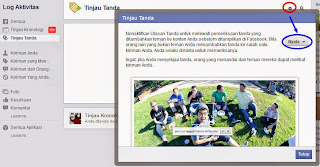
3. Jangan klik tautan jebakan di kronologi teman kamu seperti telah Saya lakukan. Sebab itu adalah awal virus akan masuk. Kalau sudah terlanjur perhatikan tips selanjutnya.
Untuk korban
1. Cek add ons - plugins firefox (untuk pengguna firefox) perhatikan sudut kanan atas halaman (firefox terbaru) seperti gambar berikut


Kalau ada plugins serupa pilih - never aktivate - selesai.
Alasan mengapa Saya off kan itu plugins adalah pembuat bukan dari pihak firefox dan, seperti kutipan berikut dari detik.com :
Selanjutnya ingat! jangan pernah buka kronologi orang yang menyimpan tautan jebakan pada kronologinya, kalau itu kamu lakukan peluang virus kembali masuk ke kronologi kamu sangat besar. Kesimpulan tentang virus ini adalah virus jebakan masal itu sejenis malware disimpan melalui script menggunakan program online open source seperti add ons untuk melancarkan tujuannya. Semoga bermanfaat!

Bikin enggak enak hati seolah-olah Saya adalah salah satu orang didalang itu semua, karena tercantum pada tautan kiriman tersebut Saya yang kirim ketika Jebakan "gadis mabuk setelah pesta", "ini adalah bagaimana pria sejati bertindak" dan "HEBOH !!! Gadis Mabuk Mencabuli Sebatang Pohon" menyebar secara masal dan otomatis di Facebook ketika tampil pada kronologi fb Saya, kan BT juga!. Ya walaupun sempet ngintip sedikit :D - namanya juga manusia suka penasaran betul tidak? :) Selain itu akan ada kabar buruk dari facebook yaitu "dibatasi untuk akses menandai orang".
Dari rasa penasaran itulah Saya dapat imbasnya. Oleh karena itu Saya ingin share beberapa cara Mengatasi Virus Berbagi Tautan Porno di Facebook kepada facebookers agar tidak tampil lagi atau menghilang kalau kasusnya kamu adalah salah satu korbannya. Mau jadi apa pengguna facebook sudahlah terjangkit dengan sosial media tersebut ditambah lagi hal-hal negatif yang dapat merusak pikiran genarasi Indonesia.
Kabar serupa juga dipublikasikan oleh situs berita detik.com, diposting Senin, 08/12/2014 13:34 WIB - dengan judul Jebakan Gadis Mabuk Setelah Pesata di Facebook. Dari kabar itulah akhirnya Saya bisa melakukan analisa dan cara agar virus tidak semakin meresahkan warga facebook khususnya warga fb indoneisa. Langsung saja perhatikan beberapa langkah yang perlu kamu ikuti sebagai berikut:
Cara Mengatasi Virus Terbaru Facebook
Untuk yang belum mengalami
1. Masuk Facebook - Log Aktivitas - Cek Tinjuan Tanda dan Kiriman Anda. Cara ini untuk mengetahui tanda terbaru dan kiriman terbaru yang ada, Kalau ada tag atau kiriman mencurigakan langsung hapus. Perhatikan gambar berikut (Klik gambar untuk perbesar)
2. Setting tinjauan tanda menjadi menyala, agar ketiap ada yang menandai harus melewati persetujuan terlebih dahulu sebelum tampil ke kronologi. Perhatikan gambar berikut
3. Jangan klik tautan jebakan di kronologi teman kamu seperti telah Saya lakukan. Sebab itu adalah awal virus akan masuk. Kalau sudah terlanjur perhatikan tips selanjutnya.
Untuk korban
1. Cek add ons - plugins firefox (untuk pengguna firefox) perhatikan sudut kanan atas halaman (firefox terbaru) seperti gambar berikut
Kalau ada plugins serupa pilih - never aktivate - selesai.
Alasan mengapa Saya off kan itu plugins adalah pembuat bukan dari pihak firefox dan, seperti kutipan berikut dari detik.com :
"situs palsu ini akan meminta korban untuk menginstal sejenis codec jika ingin melihat video menggoda di awal jebakan. Padahal yang diinstal adalah malware dan bukan codec."
Selanjutnya ingat! jangan pernah buka kronologi orang yang menyimpan tautan jebakan pada kronologinya, kalau itu kamu lakukan peluang virus kembali masuk ke kronologi kamu sangat besar. Kesimpulan tentang virus ini adalah virus jebakan masal itu sejenis malware disimpan melalui script menggunakan program online open source seperti add ons untuk melancarkan tujuannya. Semoga bermanfaat!
Go to link download
Thursday, March 9, 2017
Mengatasi Icon Download IDM Tidak Tampil
Mengatasi Icon Download IDM Tidak Tampil
Cara Terbaru Mengatasi Icon Download IDM Tidak Muncul | Kenapa Icon Download IDM Tidak Muncul, saat buka video di internet baik youtube/ situs video. Atau Ketika Download Video di Youtube atau Video Online. Kasus seperti ini disebabkan aplikasi Integrasi IDM tidak mendukung versi browser seperti IE, Firefox, Chrome dan lain-lain yang kamu update. Sebab integrasi tidak berfungsi, karena ketika kamu update browser kamu tidak melakukan update juga terhadap aplikasi Integrasi IDM yaitu IDM CC sesuai versi browser tersebut.
Bagaimana agar Icon IDM muncul? jawabnya integrasi IDM harus sesuai dengan versi browser kamu gunakan saat ini. Entah kenapa setelah penulis perhatikan pihak IDM CC sulit mengikuti perkembangan browser yang selalu mengalami perkembangan. Akhirnya tidak jarang ketika sudah terlanjur update browser dan, saat mencari IDM CC yang fix untuk update tidak ketemu. Tapi kamu enggak usah khawatir sesuai judul ini adalah cara terbaru jamin work!!!
Khusus Untuk Browser Firefox
Cara ini bisa diterapkan untuk browser firefox vertsi terbatu 35 beta, 34 dan juga versi lama. Khusus pada posting ini penulis share tutorial untuk firefox. Ikuti langkah-demi langkah sebagai berikut.
Download IDM CC disini Link download : http://adfoc.us/13180354034269
Setelah itu instal IDM CC seperti gambar berikut (klik gambar untuk lebih jelas)

Pergi kehalaman Add ons Firefox - Extensions - Enable IDM CC 7.3.91 - Restart browser now. perhatikan gambar berikut - Copy paste URL ke address bar browser URL Gambar Enable IDM berikut : https://blogger.googleusercontent.com/img/b/R29vZ2xl/AVvXsEibbg-mvWtgTUQfOVxJ5MaqPGNK8bP30Rjs6P7amhojW6dpYICqbCnw_z1kS4M8aWI6VdaVpFJ8FNzP2RnJkgV8VdpWaDOPy2Z8ky3G6f_XXtnOwBkSYGrVq71FK_fiifYBJToQJfIYAWb3/s1600/Cara+Mengatasi+Icon+IDM+Tidak+Tampil+-+Enable+IDM+CC+7.3.91.jpg
Setelah Firefox kembali tampil, cek dengan masuk Youtube.com dan buka salah satu video disana. Secara otomatis icon download idm akan tampil diatas kanan layar video seperti gambar berikut - selesai!!!

Setting IDM (Internet Download Manager
Saya menganjurkan gunakan IDM 6.05 Full versi. Tapi sekali lagi penulis tekankan cara ini bisa diterapkan untuk semua jenis versi IDM. Karena inti permasalahan bukan pada idm yang digunakan tapi lebih ke versi browser dan versi IDM CC itu sendiri. Berbeda lagi kalau kasusnya untuk Google Chrome. Lihat cara setting IDM agar icon download tampil di video online sebagai berikut.
Buka IDM - Options - Centang Use advanced browser integration - bla bla... klik saja ok/ yes. Perhatikan gambar setting IDM berikut

Untuk kamu kalau menggunakan Google Chrome kembali lagi 2-3 hari kedepan. Karena Saya juga akan posting tutorialnya mengatasi icon download idm tidak muncul di google chrome. Untuk sekarang penulis cukupkan sampai disini terima kasih.
Bagaimana agar Icon IDM muncul? jawabnya integrasi IDM harus sesuai dengan versi browser kamu gunakan saat ini. Entah kenapa setelah penulis perhatikan pihak IDM CC sulit mengikuti perkembangan browser yang selalu mengalami perkembangan. Akhirnya tidak jarang ketika sudah terlanjur update browser dan, saat mencari IDM CC yang fix untuk update tidak ketemu. Tapi kamu enggak usah khawatir sesuai judul ini adalah cara terbaru jamin work!!!
Khusus Untuk Browser Firefox
Cara ini bisa diterapkan untuk browser firefox vertsi terbatu 35 beta, 34 dan juga versi lama. Khusus pada posting ini penulis share tutorial untuk firefox. Ikuti langkah-demi langkah sebagai berikut.
Download IDM CC disini Link download : http://adfoc.us/13180354034269
Setelah itu instal IDM CC seperti gambar berikut (klik gambar untuk lebih jelas)
Pergi kehalaman Add ons Firefox - Extensions - Enable IDM CC 7.3.91 - Restart browser now. perhatikan gambar berikut - Copy paste URL ke address bar browser URL Gambar Enable IDM berikut : https://blogger.googleusercontent.com/img/b/R29vZ2xl/AVvXsEibbg-mvWtgTUQfOVxJ5MaqPGNK8bP30Rjs6P7amhojW6dpYICqbCnw_z1kS4M8aWI6VdaVpFJ8FNzP2RnJkgV8VdpWaDOPy2Z8ky3G6f_XXtnOwBkSYGrVq71FK_fiifYBJToQJfIYAWb3/s1600/Cara+Mengatasi+Icon+IDM+Tidak+Tampil+-+Enable+IDM+CC+7.3.91.jpg
Setelah Firefox kembali tampil, cek dengan masuk Youtube.com dan buka salah satu video disana. Secara otomatis icon download idm akan tampil diatas kanan layar video seperti gambar berikut - selesai!!!
Setting IDM (Internet Download Manager
Saya menganjurkan gunakan IDM 6.05 Full versi. Tapi sekali lagi penulis tekankan cara ini bisa diterapkan untuk semua jenis versi IDM. Karena inti permasalahan bukan pada idm yang digunakan tapi lebih ke versi browser dan versi IDM CC itu sendiri. Berbeda lagi kalau kasusnya untuk Google Chrome. Lihat cara setting IDM agar icon download tampil di video online sebagai berikut.
Buka IDM - Options - Centang Use advanced browser integration - bla bla... klik saja ok/ yes. Perhatikan gambar setting IDM berikut
Untuk kamu kalau menggunakan Google Chrome kembali lagi 2-3 hari kedepan. Karena Saya juga akan posting tutorialnya mengatasi icon download idm tidak muncul di google chrome. Untuk sekarang penulis cukupkan sampai disini terima kasih.
Download IDM 6.05 Full Versi klik Disini
Extension IDM CC untuk Firefox versi di bawah v31 Download klik Disini
Go to link download
Wednesday, March 8, 2017
Mengatasi Video Online Youtube Tidak RUN Windows 8 vs Chrome
Mengatasi Video Online Youtube Tidak RUN Windows 8 vs Chrome
Memperbaiki Video Online Windows 8 Tidak RUN - running di Google Chrome - Kembali lagi bersama saya di blog weblog program dengan posting tentang tutorial komputer. Pernah mengalami hal tersebut? lalu bagaimana cara menyelesaikannya disini anda akan mendapatkan jawabannya.
Ada 2 kemungkinan, yaitu : [1]bisa saja software adobe flash player belum terinstal atau [2]plugins chrome adobe flash player disable dan belum di ceklis! menandakan anda belum memberikan hak akses kepada adobe flash player untuk membaca video online yang akan dijalankan. Perhatikan gambar berikut.

Gambar diatas adalah penampakkan video online yang tidak bisa dijalankan. Dimana ada pemberitahuan yang berisi tentang masalah terkait software adobe flash player. Cara memperbaiki atau mengatasinya perhatikan gambar berikut.

[1] Ketika di address bar browser chrome : chrome://plugins/ [2] Ceklis "Always allowed to run" seperti gambar diatas. Cara diatas dapat dilakukan jika adobe flash player sudah terinstal dikomputer anda, jika belum anda tidak akan menemukan plugins seperti gambar.
Jika tidak anda tidak menemukan plugins tersebut. Download dan instal adobe flash player disini : Adobe Flash Player Setelah selesai. Kembali cek plugins dan ikuti langkah 1-2 diatas.
NB : Ketika melakukan instalasi adobe flash player pastikan komputer anda terhubung ke internet dan, pastikan juga koneksi tidak terputus saat download dan instalasi adobe flash player tengah berlangsung.
Ada 2 kemungkinan, yaitu : [1]bisa saja software adobe flash player belum terinstal atau [2]plugins chrome adobe flash player disable dan belum di ceklis! menandakan anda belum memberikan hak akses kepada adobe flash player untuk membaca video online yang akan dijalankan. Perhatikan gambar berikut.
Gambar diatas adalah penampakkan video online yang tidak bisa dijalankan. Dimana ada pemberitahuan yang berisi tentang masalah terkait software adobe flash player. Cara memperbaiki atau mengatasinya perhatikan gambar berikut.
[1] Ketika di address bar browser chrome : chrome://plugins/ [2] Ceklis "Always allowed to run" seperti gambar diatas. Cara diatas dapat dilakukan jika adobe flash player sudah terinstal dikomputer anda, jika belum anda tidak akan menemukan plugins seperti gambar.
Jika tidak anda tidak menemukan plugins tersebut. Download dan instal adobe flash player disini : Adobe Flash Player Setelah selesai. Kembali cek plugins dan ikuti langkah 1-2 diatas.
NB : Ketika melakukan instalasi adobe flash player pastikan komputer anda terhubung ke internet dan, pastikan juga koneksi tidak terputus saat download dan instalasi adobe flash player tengah berlangsung.
Go to link download
Cara Mengatasi Wifi Tanda Seru
Cara Mengatasi Wifi Tanda Seru
Cara Mengatasi Wifi Tanda Seru Kuning Pada Windows - Tanda seru kuning ini dapat dilihat letaknya dibawah pokok kanan desktop. Cara inipun berlaku untuk Windows Xp, Windows 7, Windows 8 dan Windwos 10. Atau dapat dilihat seperti gambar berikut.

Sebab terjadi muncul tanda seru adalah karena banyak faktor. Faktor pertama umumnya terjadi karena akses internet sudah berakhir alias habis kuota. Kedua gangguan jaringan pada provider terkait. Ketiga Driver Wi-Fi komputer anda belum terinstal. Terakhir kemungkinan terparah adalah Driver hardware Wi-Fi (perangkat keras) komputer anda rusak.
Penyebab utama wifi tanda seru kuning jika faktor 1 2 3 & 4 tidak dialami oleh anda berarti karena konfigurasi IP dilakukan secara manual, biasanya untuk jaringan lokal. Bisa jadi karena anda lupa atau memang tidak tahu konfigurasi IP dibiarkan tanpa dikembalikan ke kepengaturan semula (default).
Silahkan periksa dan ikuti langkahnya untuk memasukki halaman pengaturan/ setting IP pada komputer berikut caranya.
Demikian cara mengatasi Wi-Fi Tanda Seru Kuning pada komputer Sistem Operasi Windows. Semoga bermanfaat dan terbantu terimakasih.
Sebab terjadi muncul tanda seru adalah karena banyak faktor. Faktor pertama umumnya terjadi karena akses internet sudah berakhir alias habis kuota. Kedua gangguan jaringan pada provider terkait. Ketiga Driver Wi-Fi komputer anda belum terinstal. Terakhir kemungkinan terparah adalah Driver hardware Wi-Fi (perangkat keras) komputer anda rusak.
Penyebab utama wifi tanda seru kuning jika faktor 1 2 3 & 4 tidak dialami oleh anda berarti karena konfigurasi IP dilakukan secara manual, biasanya untuk jaringan lokal. Bisa jadi karena anda lupa atau memang tidak tahu konfigurasi IP dibiarkan tanpa dikembalikan ke kepengaturan semula (default).
Silahkan periksa dan ikuti langkahnya untuk memasukki halaman pengaturan/ setting IP pada komputer berikut caranya.
Klik kanan icon Wi-Fi disudut kanan bawah (diskonek/ disable) terlebih dulu, pilih Open Network and Sharing Center. Pilih Change adapter setting, pilih Wi-Fi lalu Properties, tab Networking, select TCP/IPv4, pilih menjadi "Properties IP address automatically" (Pengaturan otomatis IP) - OK!!!
Demikian cara mengatasi Wi-Fi Tanda Seru Kuning pada komputer Sistem Operasi Windows. Semoga bermanfaat dan terbantu terimakasih.
Go to link download
Sunday, March 5, 2017
Cara Mengatasi BBM Error Pending atau tidak bisa di buka
Cara Mengatasi BBM Error Pending atau tidak bisa di buka
Cara Mengatasi BBM Error, Pending atau Tidak Bisa di Buka.

Hai guys jumpa lagi dengan kami di hari yang bahagia ini. Pada kesempatan kali ini kami akan membagikan Tips tentang Cara Mengatasi BBM Error, Pending atau tidak bisa di buka yang telah di share sebelumnya oleh BBM MOD™. Masalah ini tentunya sering terjadi pada Android kita. Apalagi kita akan megirimkan pesan yang sangat penting kepada seseorang. Hal ini pastilah membuat kita sangatlah jengkel meskipun BBM kita sudah di Upgrade. Sebelum kita memperbaikinya lebih baik kita selidiki dulu apa penyebabnya. Untuk lebih jelasnya kita akan menjelaskannya lebih detail di bawah ini.
Cara Mengatasi BBM Error, Pending atau tidak bisa di buka
- Jika Aplikasi BBM di Android kamu tiba-tiba berhenti dan keluar ( menutup ) dengan sendirinya bisa disebabkan karena RAM atau memori ponsel tidak mencukupi. Biasanya ada beberapa aplikasi yang masih berjalan yang belum tertutup sempurna akhirnya RAM kekurangan space untuk mengolah dan menyimpan data sementara dari aplikasi BBM. Bisa juga disebabkan karena aplikasi BBM mengalami error atau rusak data programnya. Untuk solusinya, bila RAM ponsel anda sudah terkuras (minim) maka bersihkan dahulu (tutup) aplikasi yang terbuka lalu jalankan lagi BBM. Bila RAM masih banyak dan aplikasi sering menutup sendiri maka update aplikasi ke versi terbaru. bila tidak mengatasi masalah maka jalan satu-satunya adalah mencopot ( unnistall ) BBM dan mengunduhnya kembali ( fresh install ).
- Dan jika aplikasi BBM tidak bisa terbuka sama sekali walau berulangkali dieksekusi maka bisa disebabkan karena gagalnya proses aplikasi itu sendiri. Atau juga bisa karena RAM tidak tercukupi. Solusinya, coba restrat ulang ponsel anda dan coba sekali lagi. Apabila tidak mengatasi masalah juga silagkan unistall aplikasi BBM dan unduh kembali lalu install.
- Jika Aplikasi BBM for android anda terbuka dan berhenti tiba-tiba dan layar tidak bisa digerakkan maka bisa disebabkan sistem sibuk atau RAM kurang mencukupi . Bila hal tersebut dialami oleh BBM berulangkali dan aplikasi lain tidak masalah serta mengharuskan anda untuk merestart paksa ponsel karena layar tidak bergerak maka solusinya adalah setiap kali ingin menjalankan BBM bersihkan atau tutup dahulu aplikasi lain yang sedang berjalan. Kalau memang tidak mengatasi masalah maka lakukan langkah unistall terhadap aplikasi BBM dan install ulang dengan file unduhan yang baru dari Playstore.
Itulah guys sebab dan juga solusi buat kita semua terhadap masalah yang sering kita dapati di Aplikasi BBM. Cari penyebabnya dan sembuhkan dengan cara yang sudah kami jelaskan tutorial Cara Mengatasi BBM Error, Pending atau Tidak Bisa di Buka. Ingat guys semua masalah pasti ada jalan keluarnya.
Terima kasih sudah berkunjung di Blog kami, jangan lupa tulis komentar kalian di kolom yang kami sediakan di bawah. Semoga bermanfaat dan sampai jumpa lagi di pertemuan selanjutnya. Bye..
Go to link download
Subscribe to:
Posts (Atom)